

Retocar tus imágenes
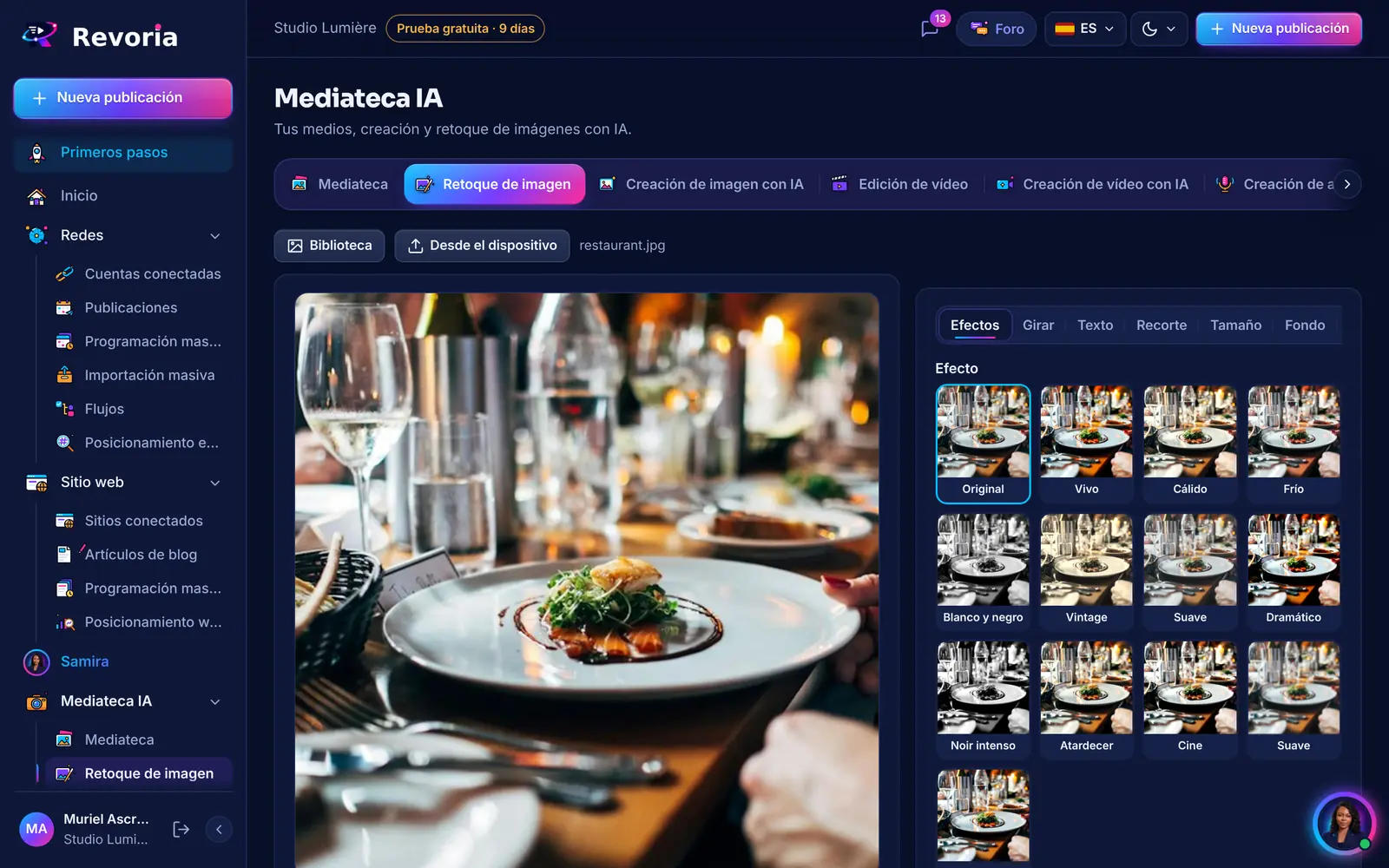
Añade un texto sobre una imagen, recorta, cambia el tamaño, aplica efectos o elimina el fondo. El original nunca se modifica.
Paso a paso
Abre el editor
En Mediateca IA › Mediateca, haz clic en una imagen y luego en Retocar, o abre Mediateca IA › Retoque de imagen y elige una imagen de la mediateca o de tu dispositivo. En una publicación, el botón Modificar de un medio abre el mismo editor.
Añade un texto
Pestaña Texto › Añadir un texto. Escribe el texto y elige entre 8 fuentes, el tamaño, el color, el contorno, la sombra o una banda detrás del texto. Muévelo con el ratón o con las flechas del teclado (Mayús para ir más rápido).
Recorta y cambia el tamaño
Pestaña Recortar: haz clic y arrastra en la imagen (o usa las flechas) para colocar el marco, por ejemplo en formato cuadrado o vertical. Pestaña Tamaño: elige las dimensiones finales.
Aplica efectos
Pestaña Efectos: luz, contraste, saturación y filtros para un resultado homogéneo en tus redes.
Elimina el fondo
Pestaña Fondo › Eliminar el fondo: el sujeto se recorta automáticamente y el fondo pasa a ser transparente (se guarda en PNG). Restablecer el fondo deshace la operación.
Guarda
Haz clic en Guardar como nuevo medio: el resultado se añade a la biblioteca de medios y el original queda intacto. Restablecer deshace todos los retoques en curso.
Conviene saber
- Eliminar el fondo cuesta 3 créditos de IA; los demás retoques no consumen créditos.
- Si no aparece la opción de eliminar el fondo, todavía no está activada para tu espacio.
¿Un paso no coincide con lo que ves? Avisa al soporte.