

Connecter Claude ou ChatGPT (MCP)
Pilotez Revoria depuis votre propre assistant Claude ou ChatGPT grâce au protocole MCP, avec des droits que vous choisissez pour chaque connexion.
Pas à pas
Comprendre le principe
MCP est un standard qui permet à un assistant IA d’utiliser des outils externes. Une fois Revoria connecté, vous pouvez demander à Claude ou ChatGPT « programme ce post sur LinkedIn demain à 9 h » ou « montre-moi les publications de la semaine ».
Créez une connexion
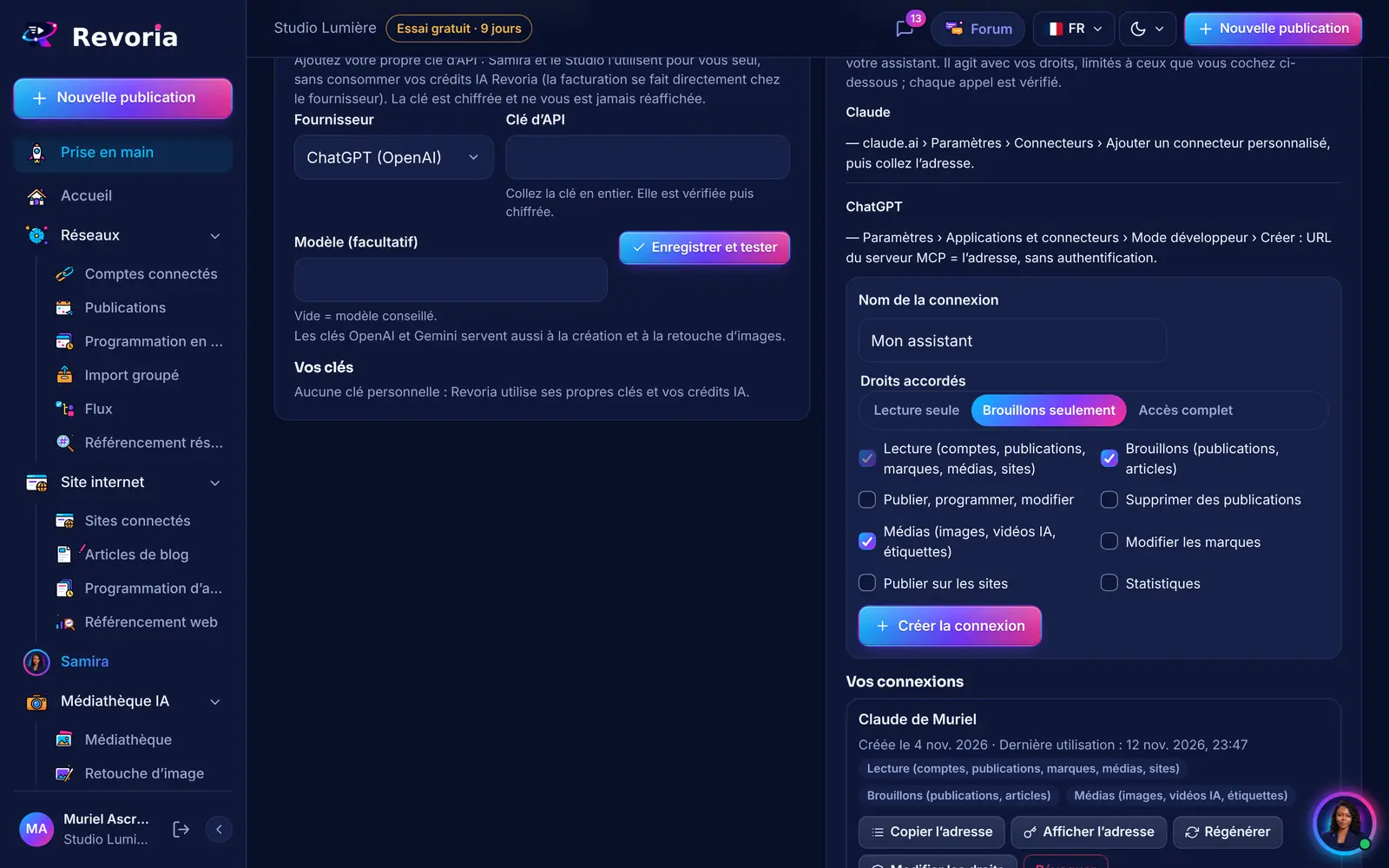
Dans Mon Espace › Réglages tech, section « Connexions IA (Claude, ChatGPT…) », donnez un nom à la connexion et choisissez ses droits : Lecture seule, Brouillons seulement, Accès complet, ou cochez précisément lecture, brouillons, publier, supprimer, médias, marques, sites et statistiques. Cliquez sur Créer la connexion.
Ajoutez-la dans Claude
Copiez l’adresse. Sur claude.ai : Paramètres › Connecteurs › Ajouter un connecteur personnalisé, puis collez l’adresse.
Ou dans ChatGPT
Dans ChatGPT : Paramètres › Applications et connecteurs › Mode développeur › Créer, puis indiquez l’adresse comme URL du serveur MCP, sans authentification.
Gérez vos connexions
La liste « Vos connexions » indique la date de création et la dernière utilisation. Afficher ou Copier l’adresse la réaffiche, Modifier les droits s’applique dès le prochain appel, Régénérer crée une nouvelle adresse (l’ancienne cesse aussitôt de fonctionner), Révoquer coupe l’accès.
Testez
Demandez à votre assistant « liste mes comptes Revoria ». S’il répond avec vos comptes connectés, tout fonctionne.
Bon à savoir
- L’adresse est un secret : elle est conservée chiffrée et ne s’affiche que pour vous. En cas de doute, régénérez-la.
- Une connexion créée avant la mise à jour garde un accès complet tant que vous ne modifiez pas ses droits ; régénérez-la pour réafficher son adresse.
- Les publications créées par votre assistant apparaissent dans le calendrier comme les autres : vous gardez le contrôle.
Une étape ne correspond pas à ce que vous voyez ? Signalez-le au support.