

Application mobile
Revoria sur votre téléphone, avec le même compte que sur le web.
Web et Android
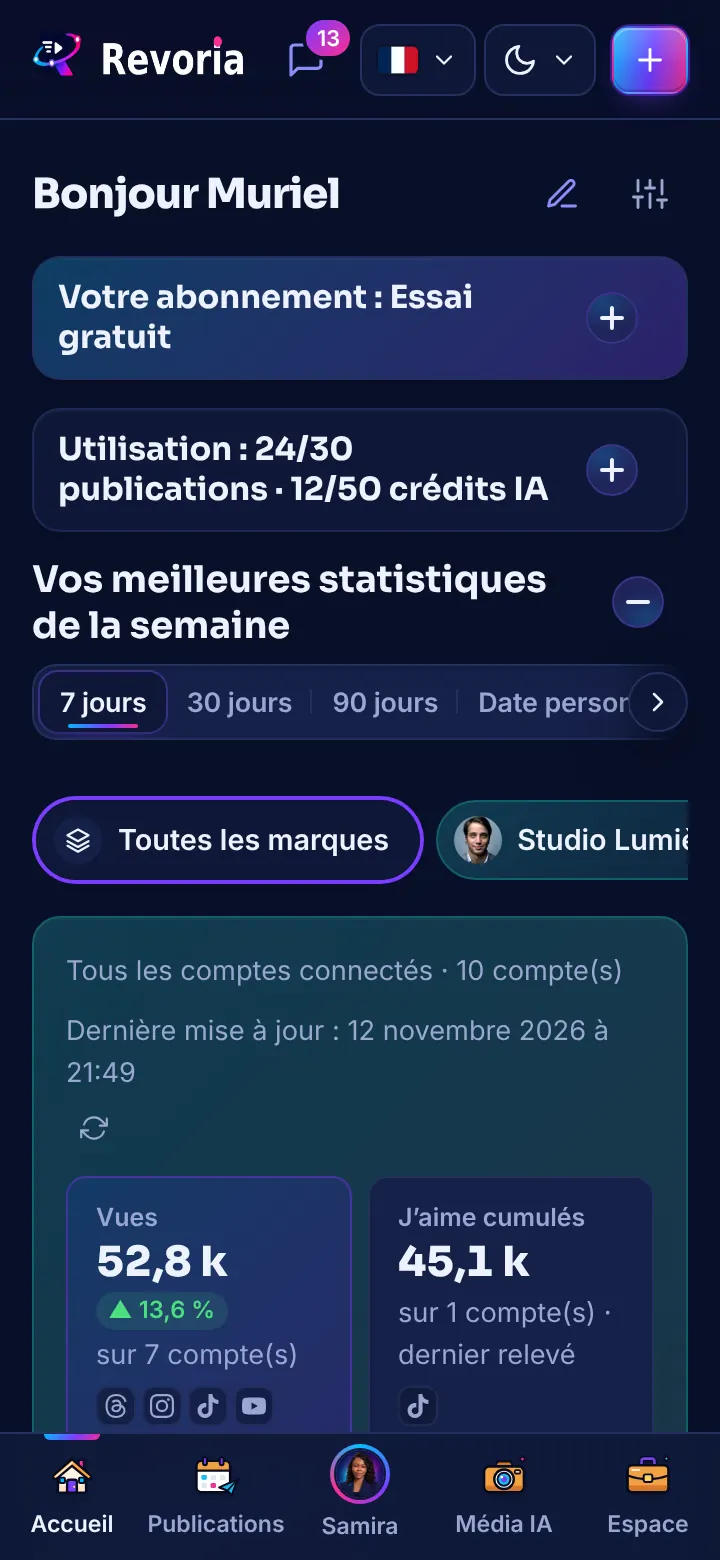
Pas à pas
Installez l’application
Utilisez uniquement les liens officiels Google Play et App Store affichés sur ce site lorsqu’ils sont disponibles. L’application affiche app.revoria.cloud : vos comptes, marques, brouillons et publications programmées sont déjà là.
Découvrez l’accueil animé
À l’ouverture, l’écran d’accueil montre le « R » de Revoria, ses orbites et les logos de vos réseaux, une petite Samira, puis les boutons Se connecter et Créer un compte. La connexion propose les mêmes méthodes que sur le web : e-mail et mot de passe, Google, Facebook ou Apple.
Naviguez avec la barre du bas
La barre du bas donne accès à l’Accueil, aux Publications, à Samira, à la Médiathèque IA et à votre Espace. Les barres de titre sont compactes pour laisser plus de place au contenu.
Filtrez vos calendriers
Dans Publications et Articles, une seule ligne défilante et un bouton « Filtres » qui déplie la marque, le réseau, le site ou le statut.
Utilisez les gestes
Sur iPhone, glissez depuis le bord gauche de l’écran pour revenir à la page précédente. Une légère vibration confirme les onglets, les interrupteurs et les boutons de l’accueil, si la vibration est activée sur l’appareil.
Bon à savoir
- Les nouveautés de l’application arrivent dans les apps dès la mise à jour du serveur ; seules les fonctions natives (vibration, geste de retour, écran de lancement) demandent la version 2.7.1 des boutiques.
- Si « Réduire les animations » est activé sur votre téléphone, l’animation d’accueil s’arrête.
- Activez les notifications pour être prévenu si une publication rencontre un problème.
Une étape ne correspond pas à ce que vous voyez ? Signalez-le au support.