

Connecter votre site
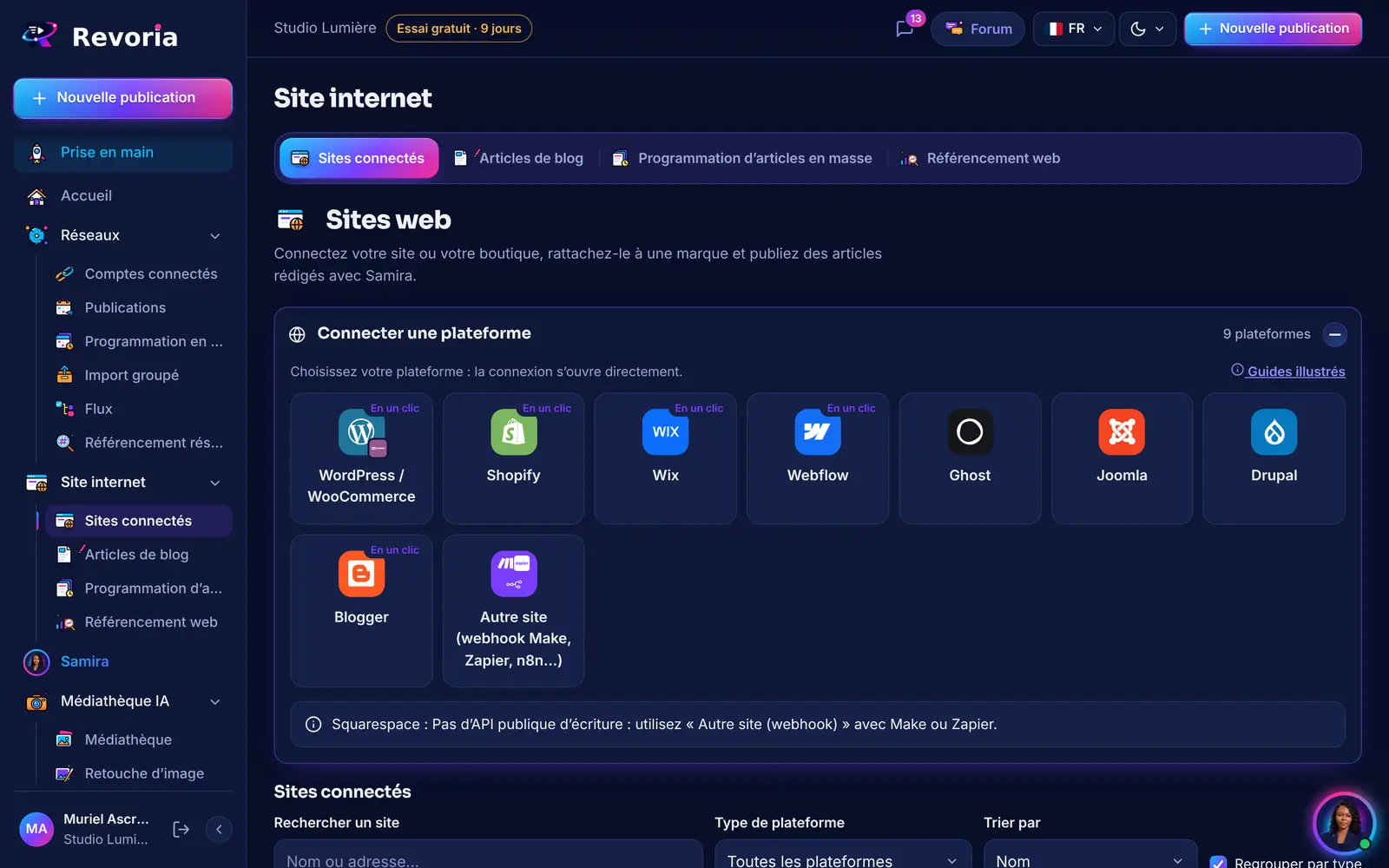
Reliez votre site à Revoria pour y publier vos articles : WordPress, Shopify, Wix, Webflow, Ghost, Joomla, Drupal, ou tout autre site par webhook. Choisissez votre plateforme ci-dessous.
Pas à pas
Ouvrez Sites web
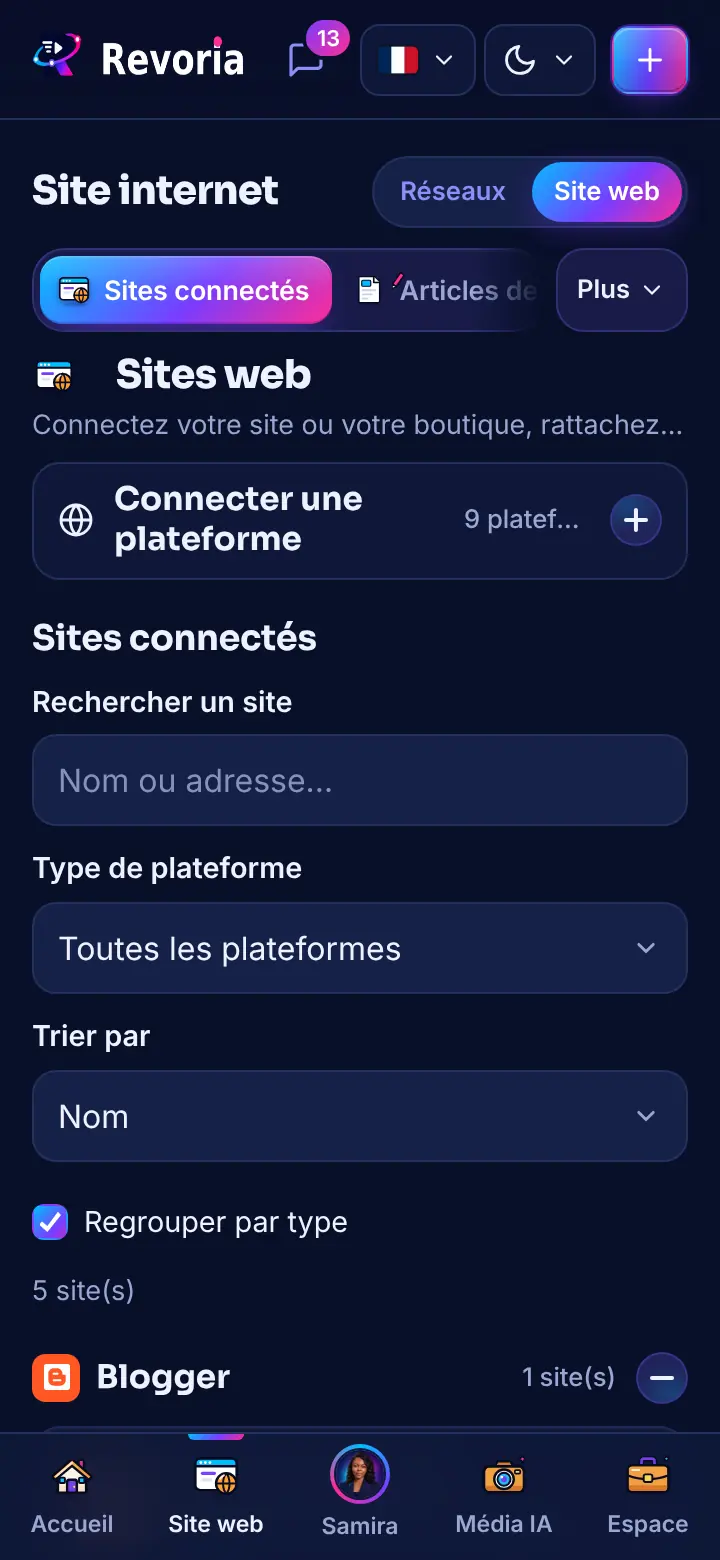
Dans l’application Revoria, ouvrez Sites web puis, dans Connecter une plateforme, choisissez la vôtre. WordPress, WordPress.com, Shopify, Webflow et Wix proposent la connexion en un clic : indiquez l’adresse du site, approuvez Revoria sur la plateforme et vous revenez automatiquement, sans mot de passe à copier. Les étapes ci-dessous servent à la connexion manuelle (Options avancées) et aux autres plateformes.
Créez un accès sur votre site
Suivez les étapes de votre plateforme ci-dessous : selon le cas, un mot de passe d’application, un jeton d’API ou une clé. Il est souvent affiché une seule fois : copiez-le tout de suite.
Collez les informations dans Revoria
Renseignez l’adresse du site et l’accès créé. Revoria les conserve chiffrés et ne les affiche plus ensuite.
Testez la connexion
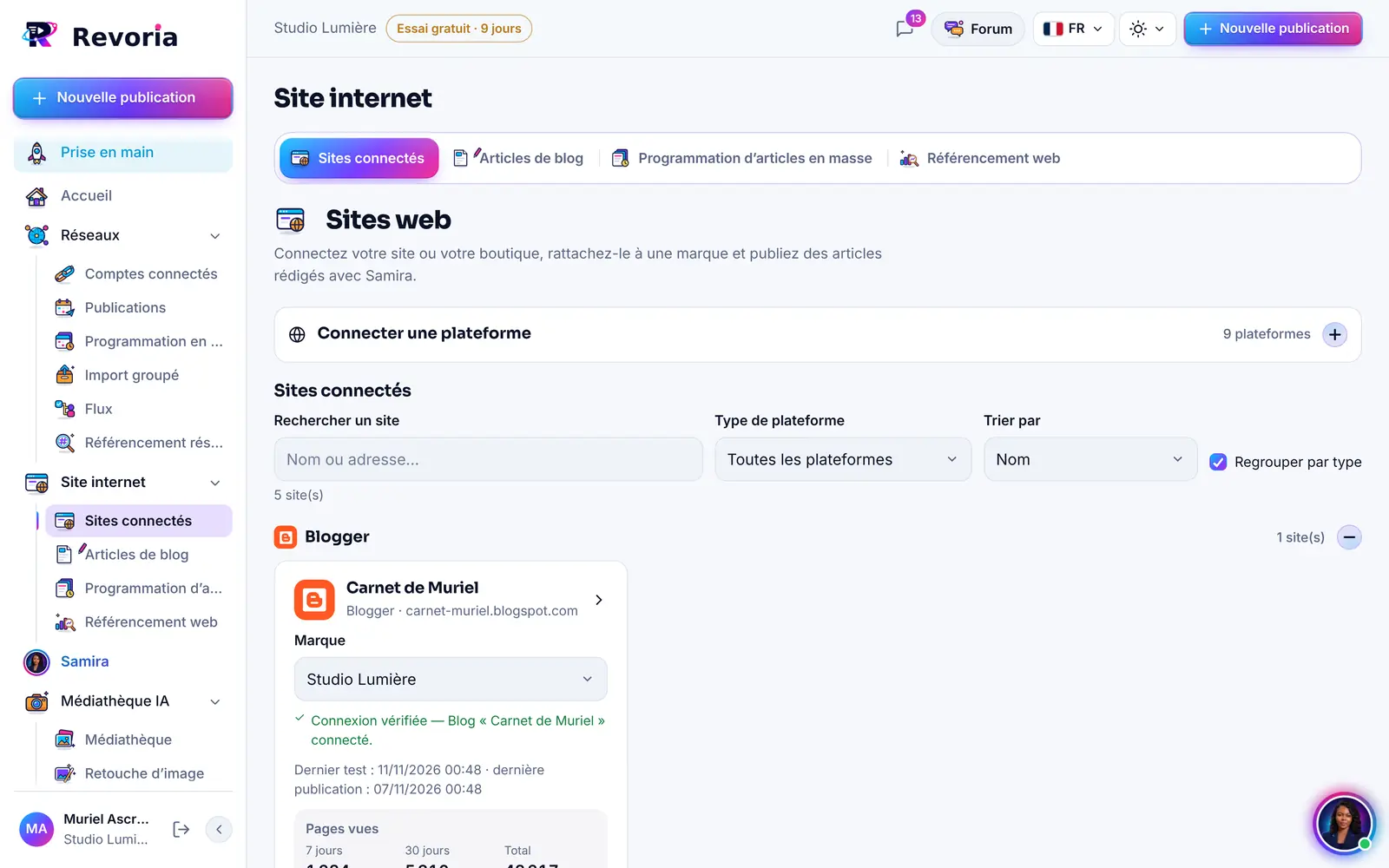
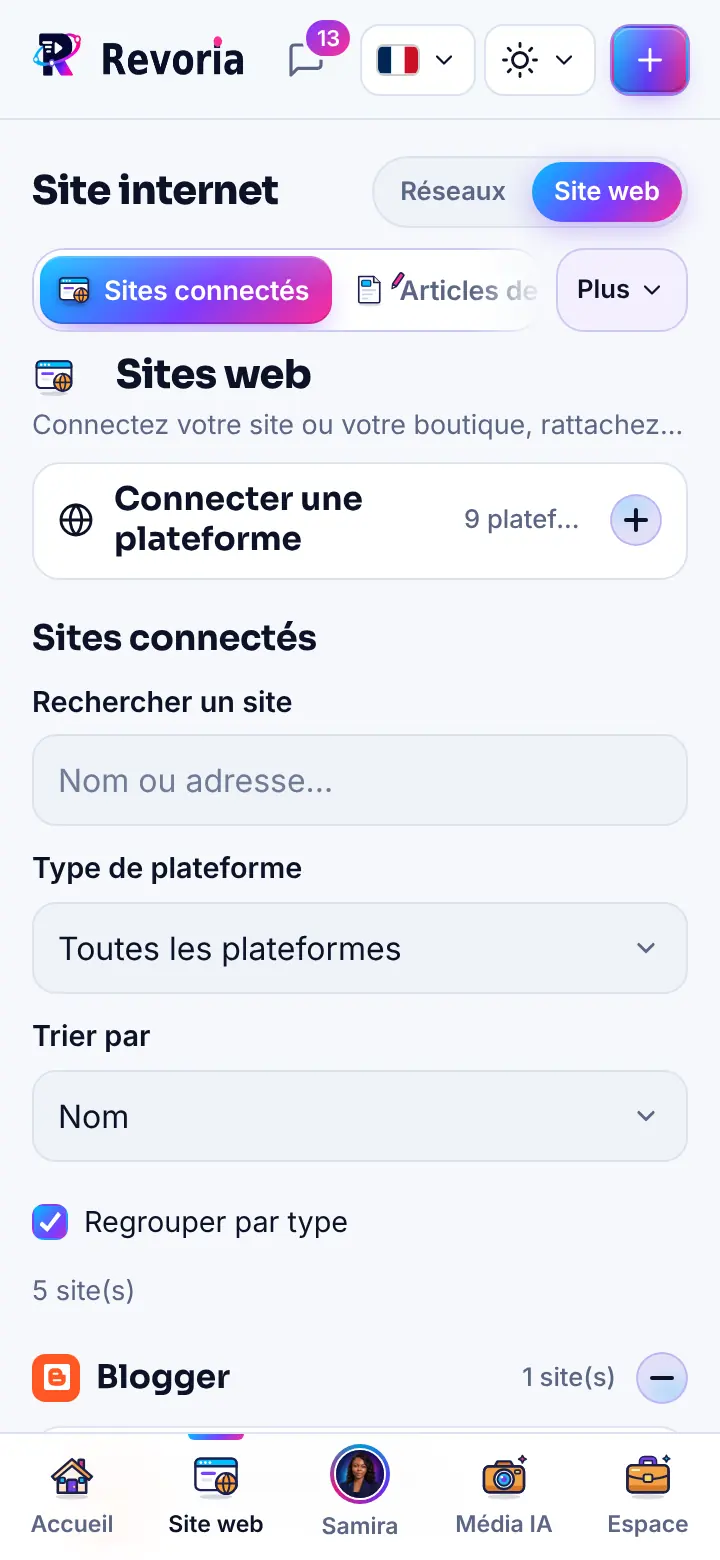
Cliquez sur Tester : Revoria vérifie l’accès sans rien publier. En cas d’erreur, le message indique ce qui bloque.
Publiez un premier article
Envoyez d’abord un article en brouillon pour vérifier le rendu sur votre site, puis publiez.
Étapes par plateforme
WordPress / WooCommerce
- Dans l’administration WordPress, ouvrez Comptes (ou Utilisateurs) › Profil.
- Dans la section « Mots de passe d’application », saisissez « Revoria » puis cliquez sur Ajouter un mot de passe d’application.
- Copiez le mot de passe affiché, avec ses espaces : il n’est montré qu’une fois.
- Dans Revoria, indiquez l’adresse du site (https), votre identifiant WordPress et ce mot de passe d’application. Le compte doit pouvoir publier des articles (Auteur, Éditeur ou Administrateur).
Si la section est absente, une extension de sécurité bloque peut-être les mots de passe d’application ou l’API REST : autorisez-les pour ce compte.
Voir le guide illustré WordPress / WooCommerce
Shopify
- Dans Shopify, ouvrez Paramètres › Applications et canaux de vente › Développer des applications, puis Créer une application (nommez-la « Revoria »).
- Dans « Configuration de l’API Admin », cochez write_content et read_content, enregistrez puis installez l’application.
- Révélez le jeton d’accès Admin API (commence par shpat_) et copiez-le : il n’est affiché qu’une fois.
- Dans Revoria, indiquez le domaine en .myshopify.com (pas votre nom de domaine personnalisé) et le jeton. L’identifiant du blog est facultatif : vide, le premier blog de la boutique est utilisé.
Voir le guide illustré Shopify
Wix
- Vérifiez que l’application Blog est installée sur votre site Wix.
- Sur manage.wix.com, ouvrez Clés API (menu du compte) › Générer une clé API, et autorisez « Wix Blog » (et « Membres » pour choisir l’auteur).
- Copiez la clé : elle n’est affichée qu’une fois.
- Dans Revoria, collez la clé et l’identifiant du site : c’est la suite de caractères après « /dashboard/ » dans l’adresse du tableau de bord du site.
Webflow
- Dans Webflow, ouvrez Paramètres du site › Applications et intégrations › Accès API.
- Générez un jeton d’API avec l’accès CMS en lecture et écriture, puis copiez-le (affiché une fois).
- Ouvrez le CMS › la collection de vos articles (par exemple « Blog Posts ») › Paramètres de la collection, et copiez l’identifiant de la collection affiché en bas.
- Dans Revoria, collez le jeton et l’identifiant de la collection.
Voir le guide illustré Webflow
Ghost
- Dans Ghost, ouvrez Paramètres › Intégrations › Ajouter une intégration personnalisée, nommée « Revoria ».
- Copiez l’« API URL » et l’« Admin API key » (deux parties séparées par « : »).
- Dans Revoria, collez l’adresse de l’API et la clé Admin API.
Joomla
- Joomla 4 ou 5 : ouvrez Système › Plugins et activez « API Authentication - Token » et « User - Joomla API Token ».
- Ouvrez Utilisateurs › Gérer › votre compte (Super utilisateur) › onglet « Jeton API », puis copiez le jeton.
- Dans Revoria, indiquez l’adresse du site (https) et le jeton. La catégorie est facultative : son identifiant figure dans Contenu › Catégories, colonne « ID ».
Drupal
- Drupal 9 à 11 : dans Extension, activez « JSON:API » et « HTTP Basic Authentication ».
- Dans Configuration › Services web › JSON:API, choisissez « Accepter toutes les opérations de création, lecture, mise à jour et suppression ».
- Utilisez (ou créez) un compte autorisé à créer du contenu « Article ».
- Dans Revoria, indiquez l’adresse du site (https), l’identifiant et le mot de passe de ce compte. Le format de texte est facultatif (basic_html par défaut).
Autre site (webhook)
- Créez un point de réception : un scénario « Webhook personnalisé » dans Make, un « Catch Hook » dans Zapier ou un nœud « Webhook » dans n8n.
- Copiez l’adresse https fournie et collez-la dans Revoria.
- Facultatif : ajoutez un secret de signature. Revoria signe alors chaque envoi (en-tête x-revoria-signature, HMAC-SHA256 du corps) pour que vous puissiez vérifier son origine.
- Revoria envoie l’article en JSON (titre, contenu HTML, image, statut) : reliez-le dans votre scénario à votre site (Squarespace, Jimdo, PrestaShop, Notion…).
Voir le guide illustré Autre site (webhook)
Pour aller plus loin
Bon à savoir
- Les accès créés pour Revoria peuvent être révoqués à tout moment depuis votre site : la publication s’arrête aussitôt.
- Créez un accès dédié à Revoria plutôt que de réutiliser votre mot de passe principal.
Une étape ne correspond pas à ce que vous voyez ? Signalez-le au support.