

Équipe, rôles et validation
Invitez des personnes dans votre espace, donnez à chacune les droits utiles et faites valider les publications avant leur départ.
Pas à pas
Invitez un membre
Dans Équipe, section Inviter un membre : saisissez l’adresse e-mail, choisissez le rôle (Administrateur ou Membre) et la langue de l’e-mail, puis Envoyer l’invitation. Si l’e-mail ne part pas, copiez le lien d’invitation et transmettez-le.
La personne rejoint l’espace
Elle ouvre le lien reçu (page /invitation/…), choisit son mot de passe, indique son prénom, son nom et sa date de naissance, et arrive directement dans l’espace. Si elle a déjà un compte Revoria, il lui suffit de se connecter puis de cliquer sur Rejoindre.
Comprenez les rôles
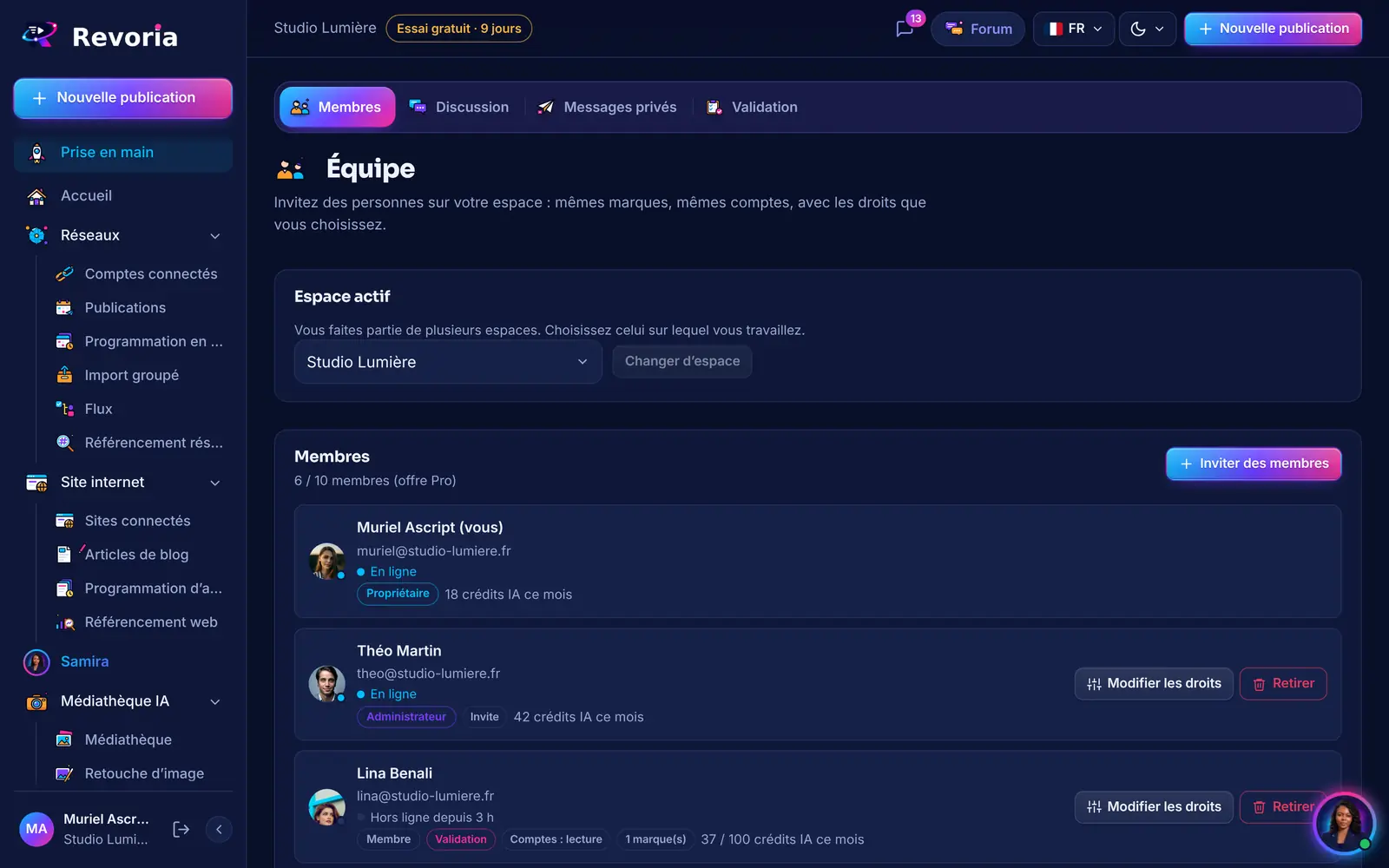
Le propriétaire gère tout, y compris l’abonnement. Un administrateur gère l’équipe et valide les publications. Un membre publie selon les droits que vous lui donnez ; les options refusées par son rôle apparaissent grisées, avec une explication au survol.
Réglez les droits
Modifier les droits d’un membre : validation avant publication, connexion et suppression de comptes, invitation d’autres membres, plafond de crédits IA par mois et accès limité à certaines marques.
Validez les publications
Les publications d’un membre soumis à validation arrivent dans Validation (onglet En attente). Cliquez sur Valider et programmer (ou Valider et publier), ou sur Refuser avec un commentaire envoyé par e-mail à l’auteur.
Bon à savoir
- Les invitations en attente peuvent être relancées ou annulées ; elles expirent après quelques jours.
- Retirer un membre ne supprime pas ses publications déjà programmées.
- Le nombre de personnes dépend de votre offre.
Une étape ne correspond pas à ce que vous voyez ? Signalez-le au support.