

Publications et calendrier
Visualisez toutes vos publications, organisez votre semaine et définissez des créneaux horaires réguliers.
Pas à pas
Choisissez la vue
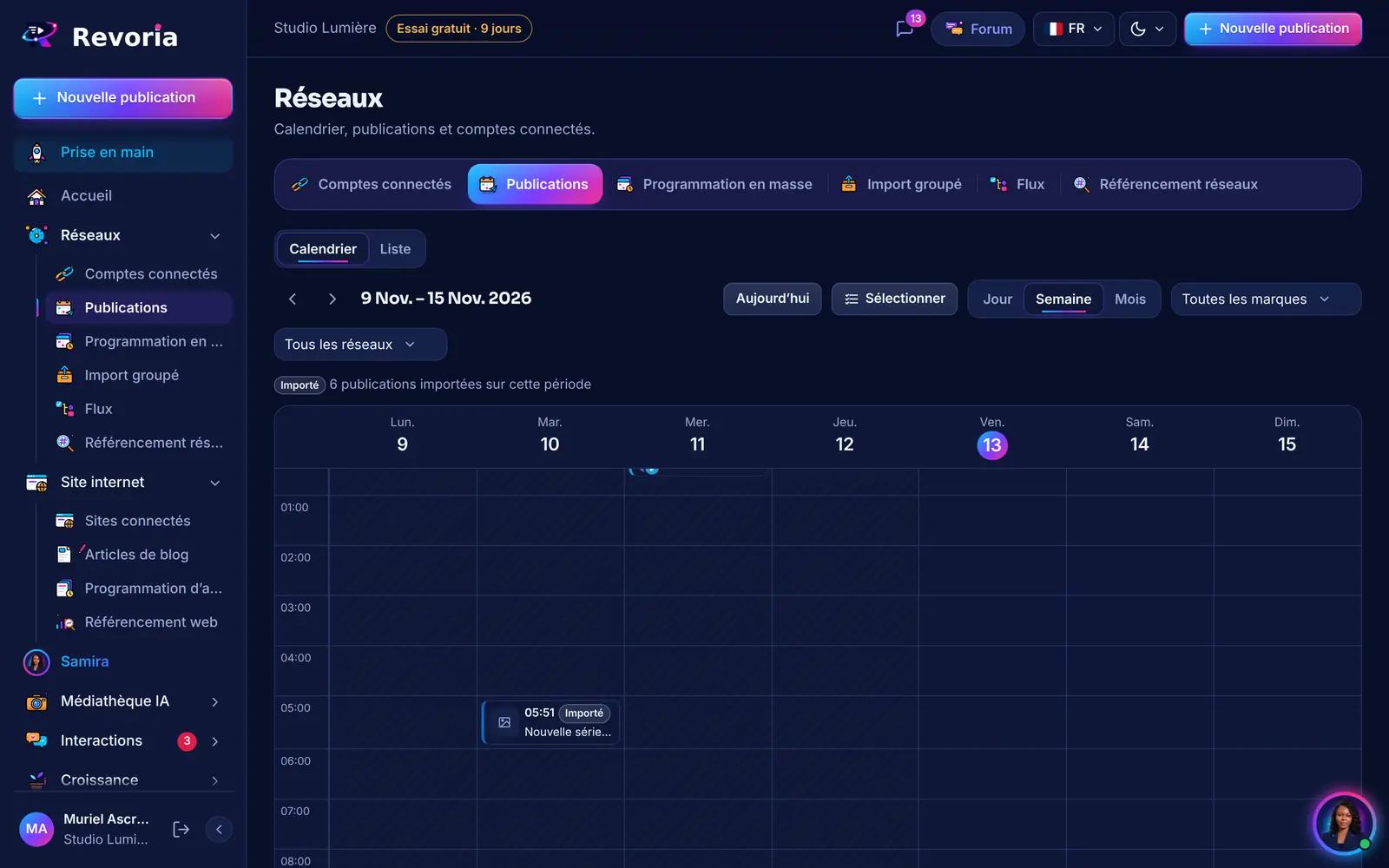
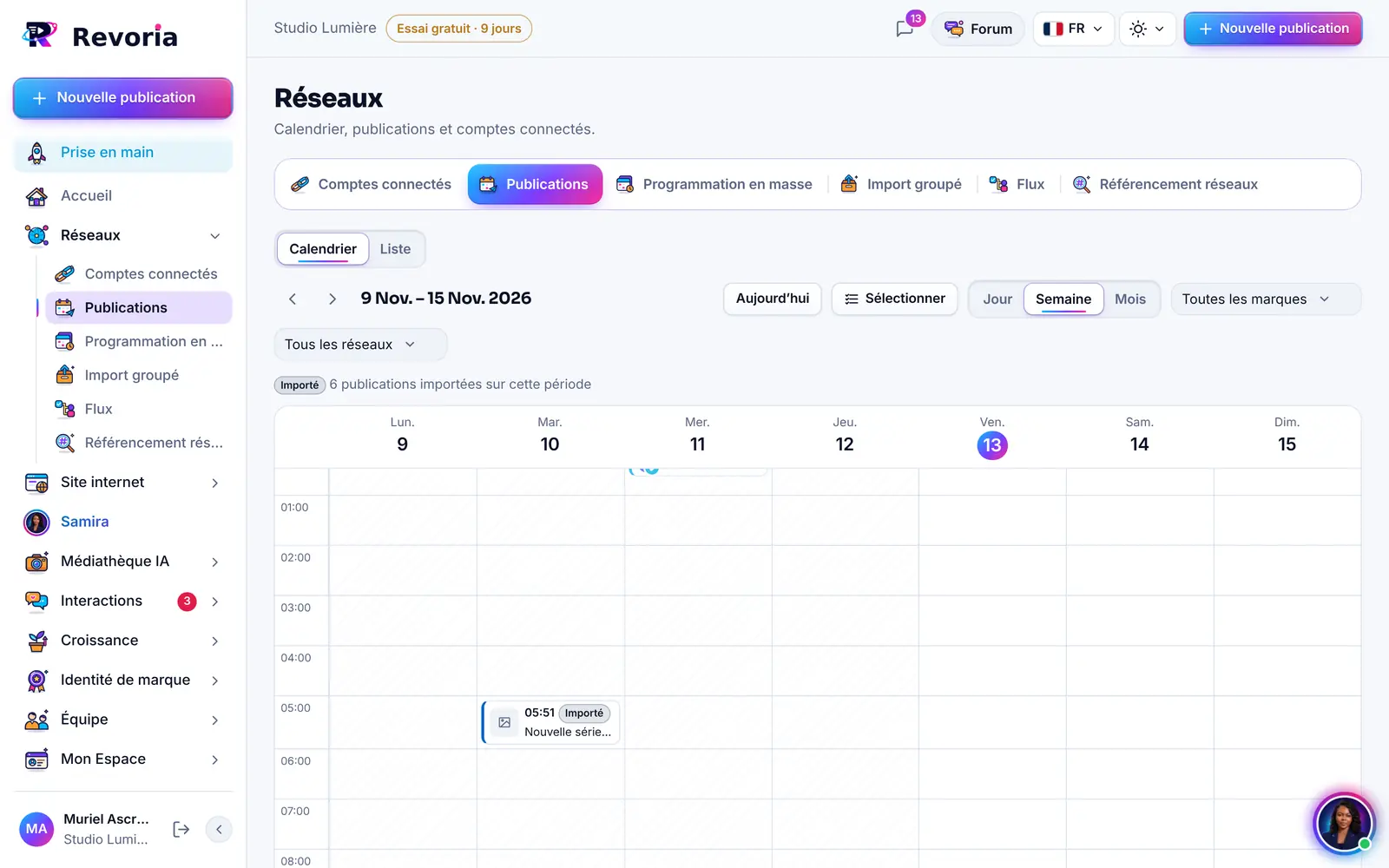
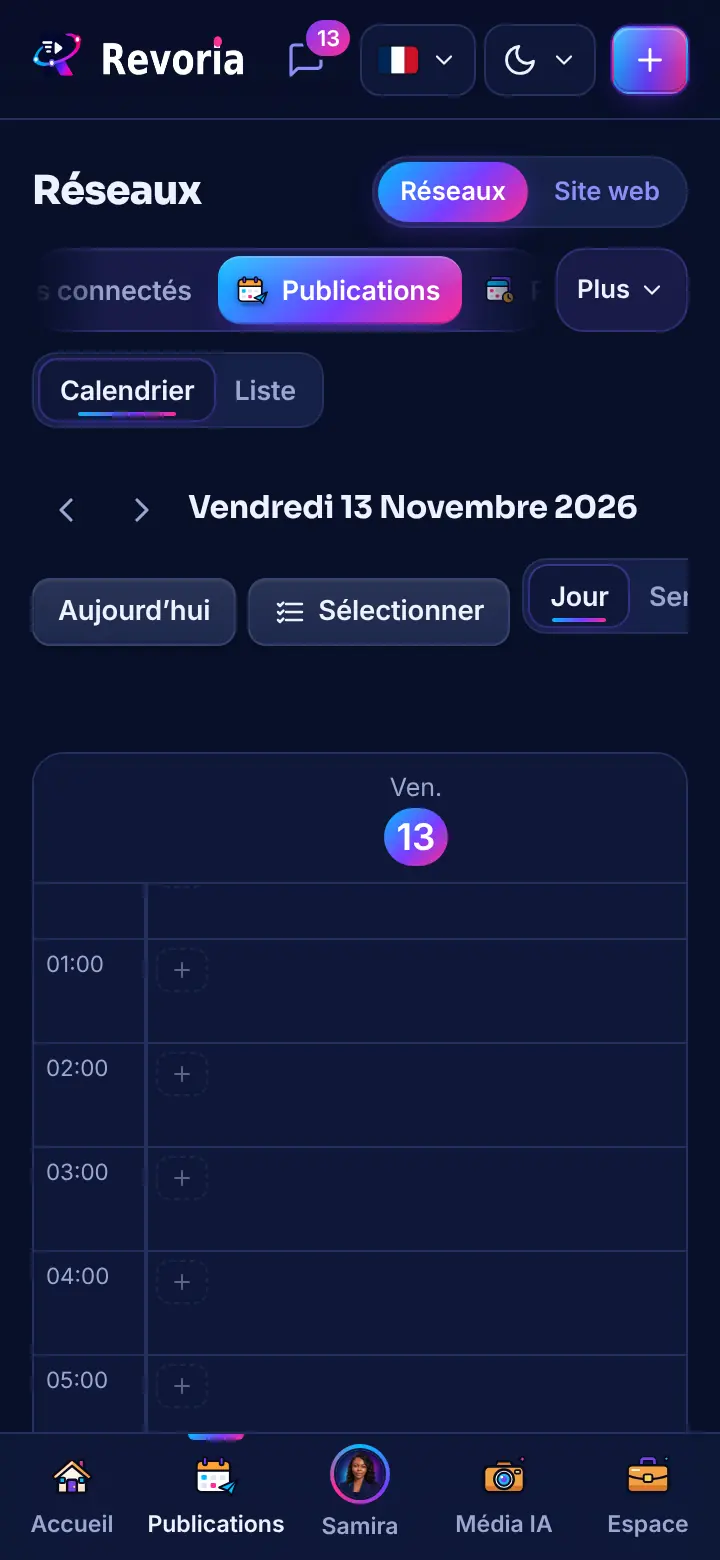
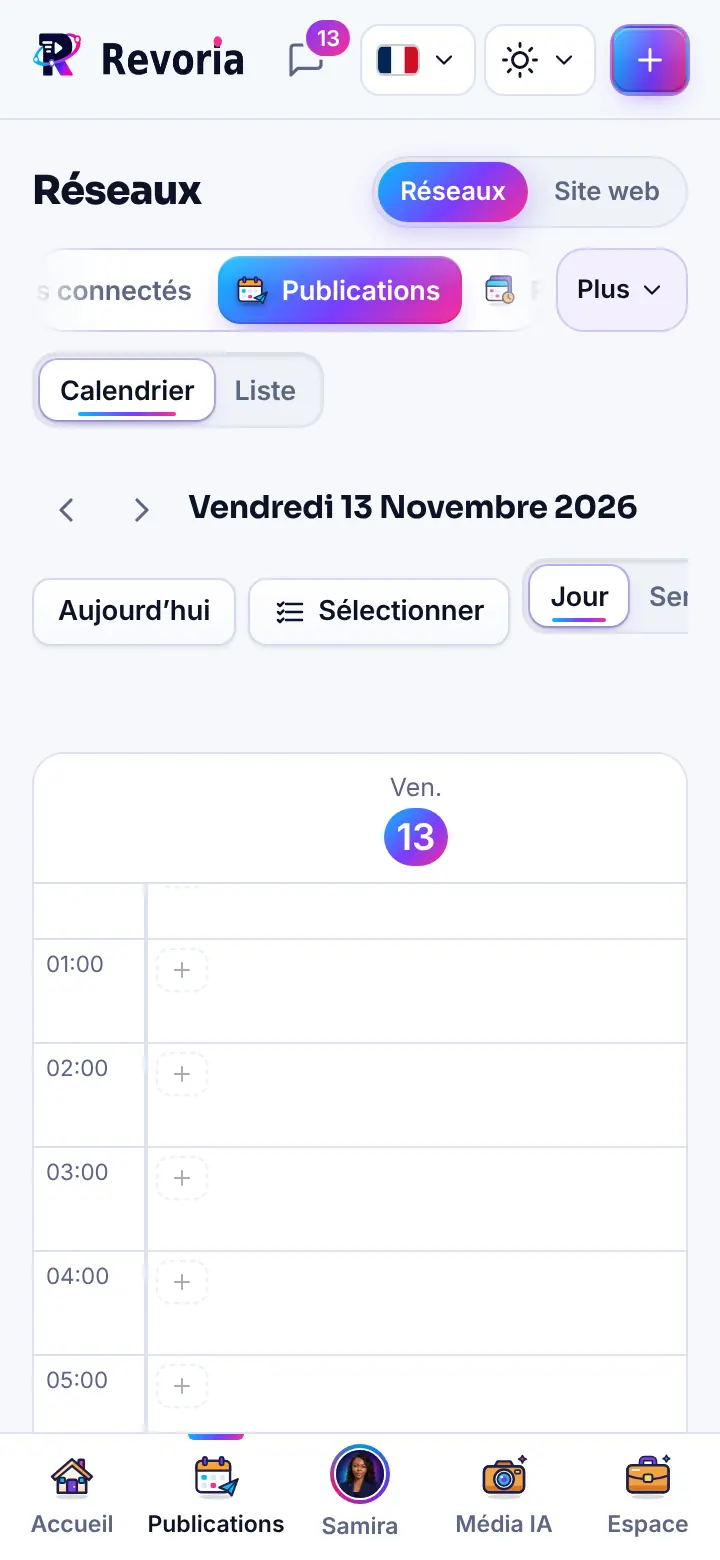
Ouvrez Réseaux › Publications : la vue Calendrier s’affiche par défaut. Basculez entre les vues Jour, Semaine et Mois ; les flèches et le bouton Aujourd’hui permettent de naviguer dans le temps. La vue Liste regroupe les brouillons, les publications publiées, les erreurs et l’historique.
Filtrez par marque
Si vous gérez plusieurs marques, choisissez celle à afficher : le calendrier ne montre alors que ses publications.
Ajoutez une publication
Cliquez sur un créneau vide : l’éditeur s’ouvre avec la date et l’heure déjà remplies.
Modifiez ou déplacez
Cliquez sur une publication pour la modifier, changer son heure, la dupliquer ou la supprimer. L’icône de chaque réseau indique où elle partira. Le bouton Sélectionner permet d’agir sur plusieurs publications à la fois.
Suivez l’état
Chaque publication affiche son état : brouillon, programmée, publiée, en attente de validation ou en erreur. En cas d’erreur, la raison donnée par le réseau est indiquée.
Bon à savoir
- Repérez d’un coup d’œil les jours vides et demandez à Samira de les remplir.
- L’onglet Publications liste les mêmes éléments sous forme de liste, pratique pour rechercher et filtrer (programmées, brouillons, publiées).
Une étape ne correspond pas à ce que vous voyez ? Signalez-le au support.