

Conectar Claude o ChatGPT (MCP)
Controla Revoria desde tu propio asistente Claude o ChatGPT gracias al protocolo MCP, con los permisos que elijas para cada conexión.
Paso a paso
Entender el principio
MCP es un estándar que permite a un asistente de IA usar herramientas externas. Una vez conectado Revoria, puedes pedir a Claude o ChatGPT «programa este post en LinkedIn mañana a las 9» o «muéstrame las publicaciones de la semana».
Crea una conexión
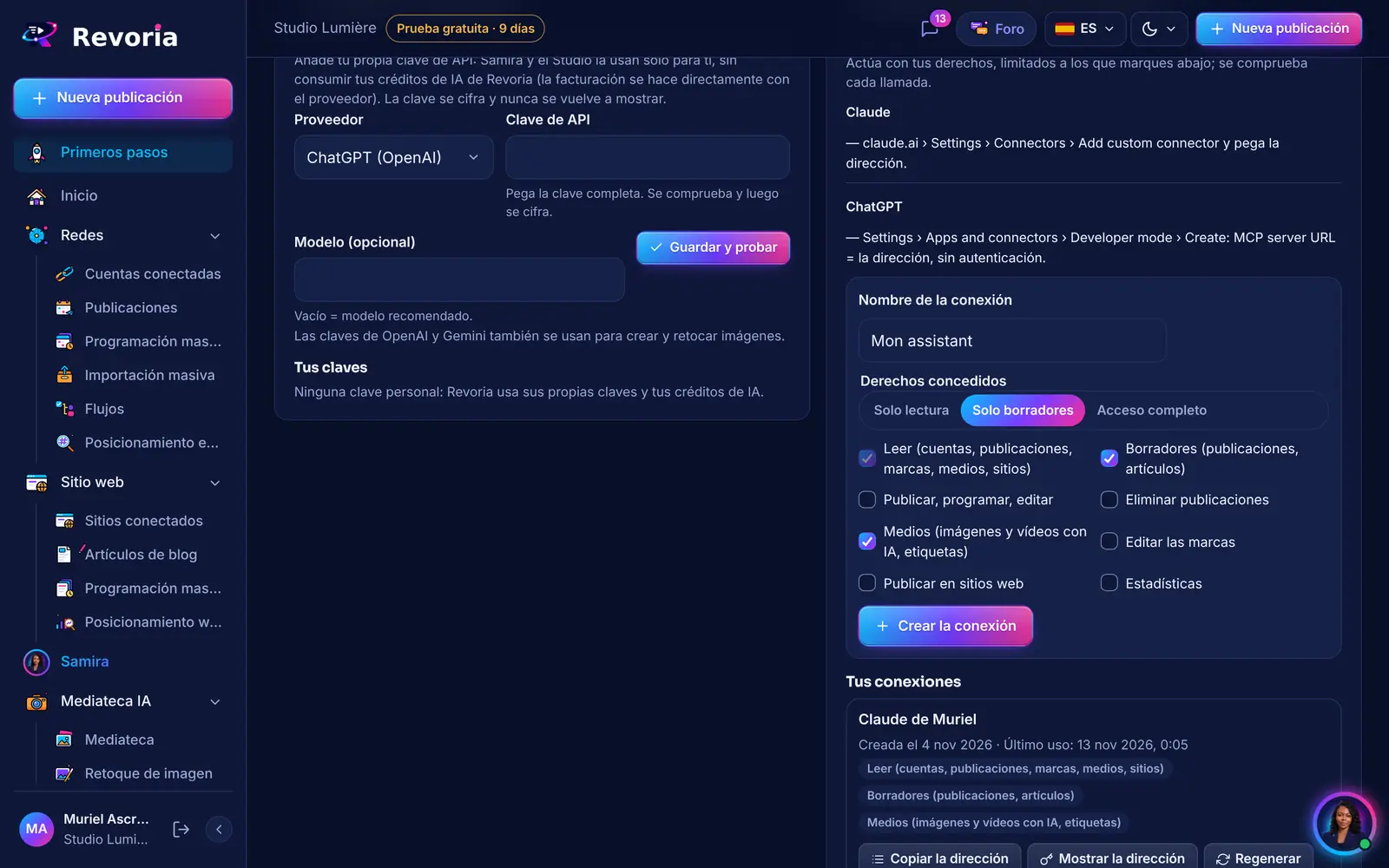
En Mi espacio › Ajustes técnicos, sección «Conexiones de IA (Claude, ChatGPT…)», ponle un nombre a la conexión y elige sus permisos: Solo lectura, Solo borradores, Acceso completo, o marca con precisión lectura, borradores, publicar, eliminar, medios, marcas, sitios y estadísticas. Haz clic en Crear la conexión.
Añádela en Claude
Copia la dirección. En claude.ai: Ajustes › Conectores › Añadir un conector personalizado y pega la dirección.
O en ChatGPT
En ChatGPT: Ajustes › Aplicaciones y conectores › Modo desarrollador › Crear, e indica la dirección como URL del servidor MCP, sin autenticación.
Gestiona tus conexiones
La lista «Tus conexiones» indica la fecha de creación y el último uso. Mostrar o Copiar la dirección la vuelve a mostrar, Modificar los permisos se aplica desde la siguiente llamada, Regenerar crea una nueva dirección (la anterior deja de funcionar de inmediato) y Revocar corta el acceso.
Pruébalo
Pide a tu asistente «enumera mis cuentas de Revoria». Si responde con tus cuentas conectadas, todo funciona.
Conviene saber
- La dirección es un secreto: se guarda cifrada y solo se te muestra a ti. En caso de duda, regenérala.
- Una conexión creada antes de la actualización mantiene un acceso completo mientras no modifiques sus permisos; regenérala para volver a mostrar su dirección.
- Las publicaciones creadas por tu asistente aparecen en el calendario como las demás: tú mantienes el control.
¿Un paso no coincide con lo que ves? Avisa al soporte.